Doporučujeme vždy používat nejaktuálnější verzi aplikace Mozilla Thunderbird.
Určeno pro verzi Thunderbird 150 a výše (postupy v jiných verzích a rozdílných prostředí OS se mohou mírně lišit).
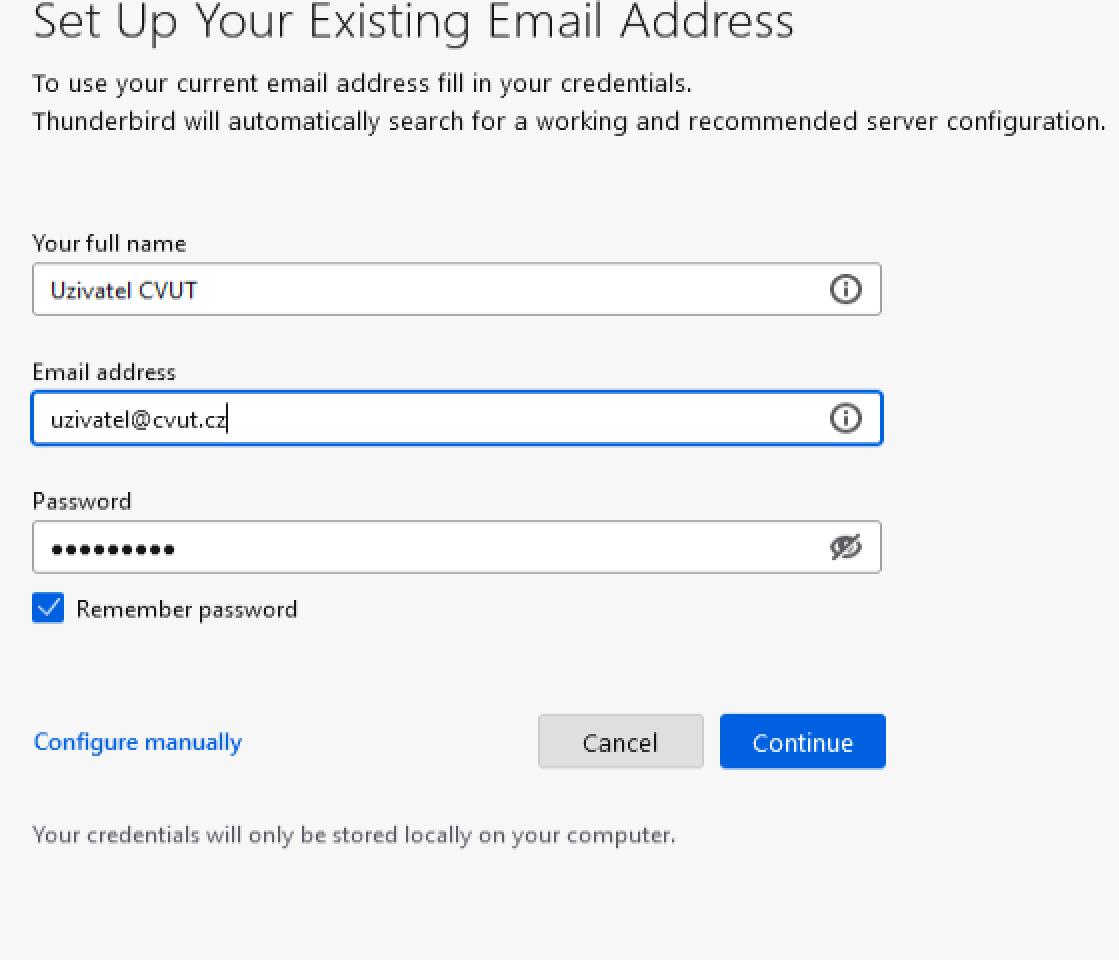
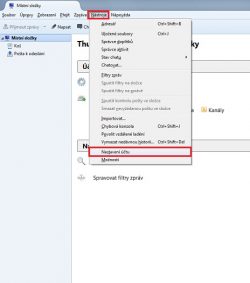
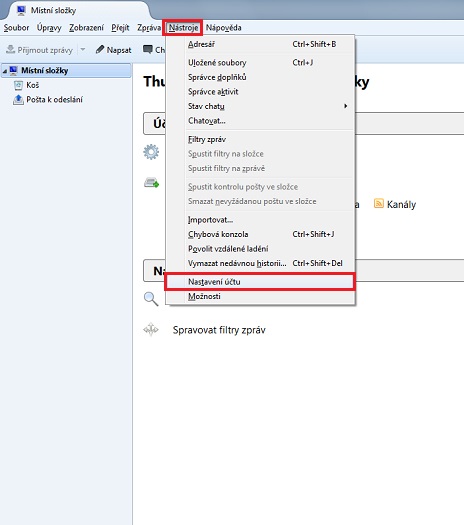
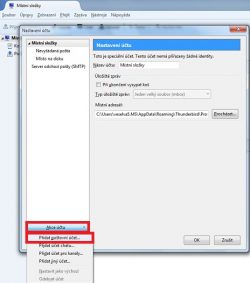
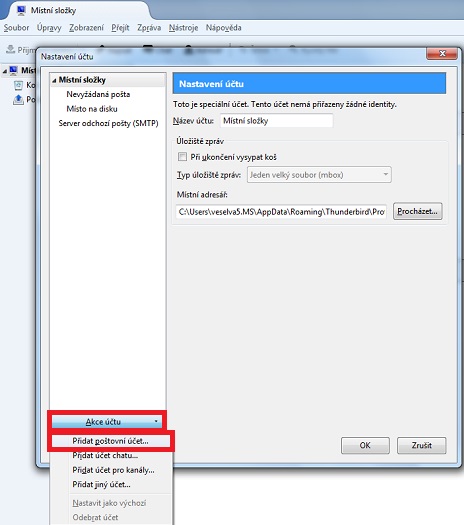
- Přidejte nový email účet (
-> Nový účet -> E-Mail). - Vyplňte celé jméno (slouží jako zobrazované jméno v odeslané poště), vaši emailovou adresu (slouží jako odesílací adresa) a zvolte Pokračovat.
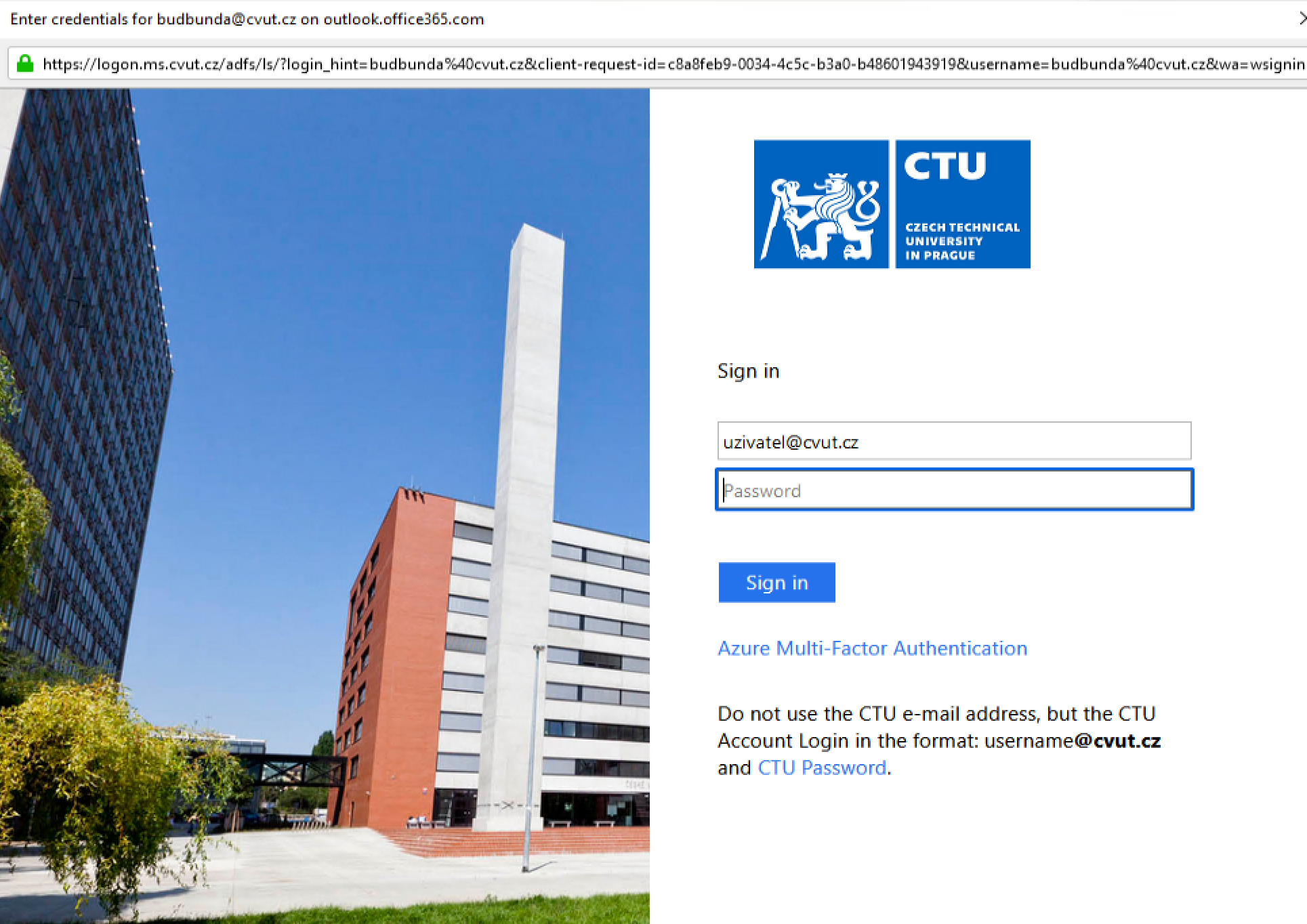
- Vyskočí nové okno pro přihlášení, kde přepište předvyplněnou emailovou adresu na vaše uživatelské jméno ve formátu username@cvut.cz a zadejte heslo.
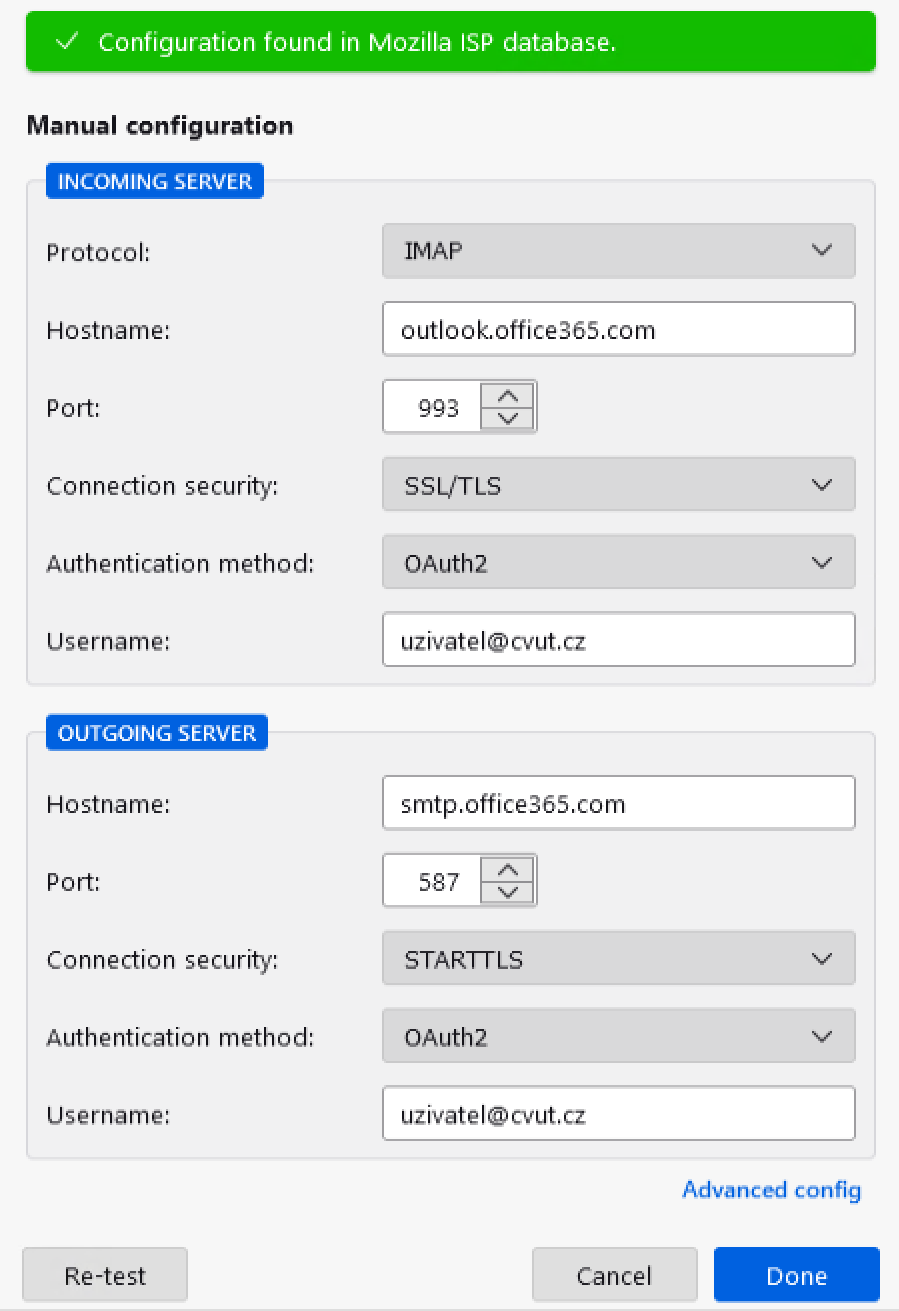
- Po úspěšném přihlášení zvolte v dalším kroku v průvodci možnost: IMAP a pokračujte dále.
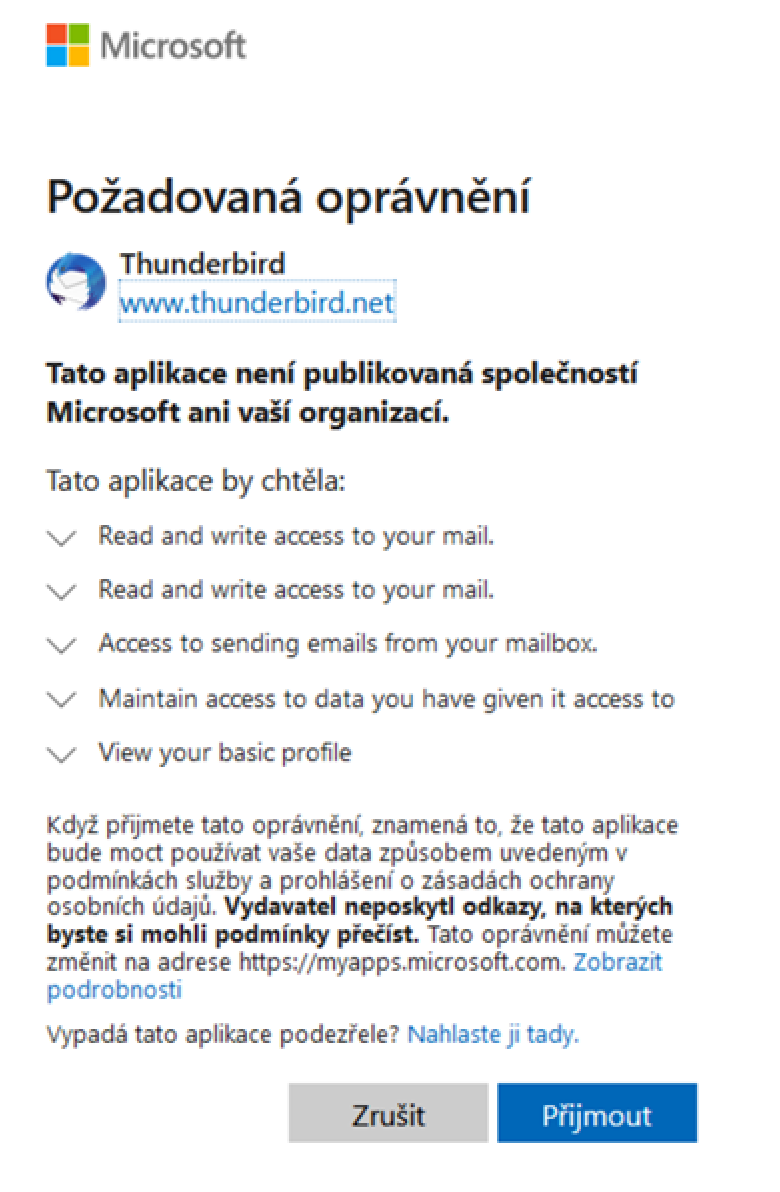
- Proveďte další ověření MFA a po úspěšném připojení schránky ukončete průvodce tlačítkem Dokončit.
Může se stát, že po přidání schránky Thunderbird nenačte všechny složky z emailového serveru. V takovém případě je potřeba nastavit odběr složek ručně.
- V levém panelu složek klikněte pravým tlačítkem myši na váš email.
- Zvolte Správce odebírání…
- V nabídce „zvolte složky pro odebírání“ zvolte zaškrtnutím složky, které chcete zobrazit.
Základní systémové složky, které je potřeba odebírat pro správné fungování jsou:- INBOX
- Koncepty
- Nevyžádaná pošta
- Odeslaná pošta
- Odstraněná pošta
- Potvrťte výběr tlačítkem OK
Protože outlook používá jiné názvosloví některých systémových složek v emailu (např. složka Thunderbirdu „Koš“ odpovídá „Odstraněná pošta“ v outlooku), je potřeba ručně nastavit v Thunderbirdu mapování složek, aby nedocházelo k tomu, že Thunderbird si vytvoří svoji vlastní složku nebo použije místní nesynchronizovanou složku.
Poznámka: Správné mapování systémové složky poznáte v Thunderbirdu tak, že se u složky zobrazuje speciální ikona vyjadřující její obsah na rozdíl od obyčejné ikony složky.
Nastavení složky Odstraněná pošta
- V levém panelu složek klikněte pravým tlačítkem myši na váš email.
- Zvolte Nastavení.
- V levém panelu přejděte do Nastavení serveru.
- V sekci „Při odstranění zprávy:“ změňte v možnosti „Přesunout zprávu do této složky“ složku na Odstraněná pošta.
Nastavení složek Odeslaná pošta, Archiv, Koncepty
- V levém panelu složek klikněte pravým tlačítkem myši na váš email.
- Zvolte Nastavení.
- V levém panelu přejděte do Kopie a složky.
- Projděte každou sekci a nastavte příslušnou složku tím, že zvolíte možnost Další a vyberete odpovídající složku z vaší emailové schránky.

Nastavení složky nevyžádaná pošta
Standartně by se tato složka měla detekovat automaticky. Pokud ne postupujte takto:
- V levém panelu složek klikněte pravým tlačítkem myši na váš email.
- Zvolte Nastavení.
- V levém panelu přejděte do Nastavení nevyžádané pošty.
- V sekci „Navazující akce“ zaškrtněte „Přesunout příchozí nevyžádané zprávy do“
- V možnosti Další vyberte složku Nevyžádaná pošta z vaší emailové schránky.